# Projets
# Introduction
Un Projet décrit une initiative d'intérêt général portée par un porteur de projet. Pour lui, l'objectif d'un projet est de collecter des dons ; pour les contributeurs, c'est de soutenir une initiative qui leur tient à cœur.
# Création
Si vous n'avez pas encore de compte, inscrivez-vous en tant que porteur de projet via le lien
/porteur.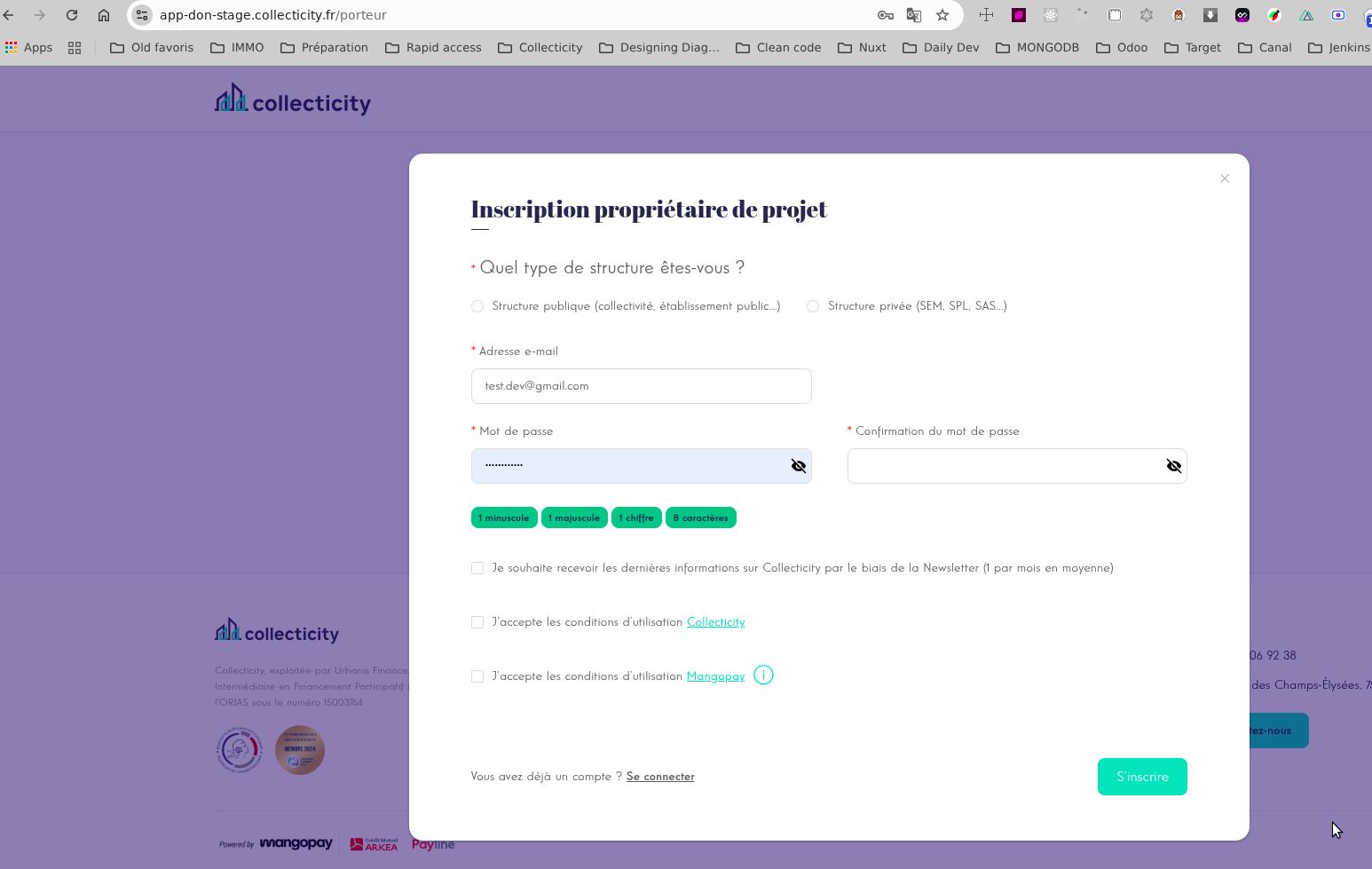
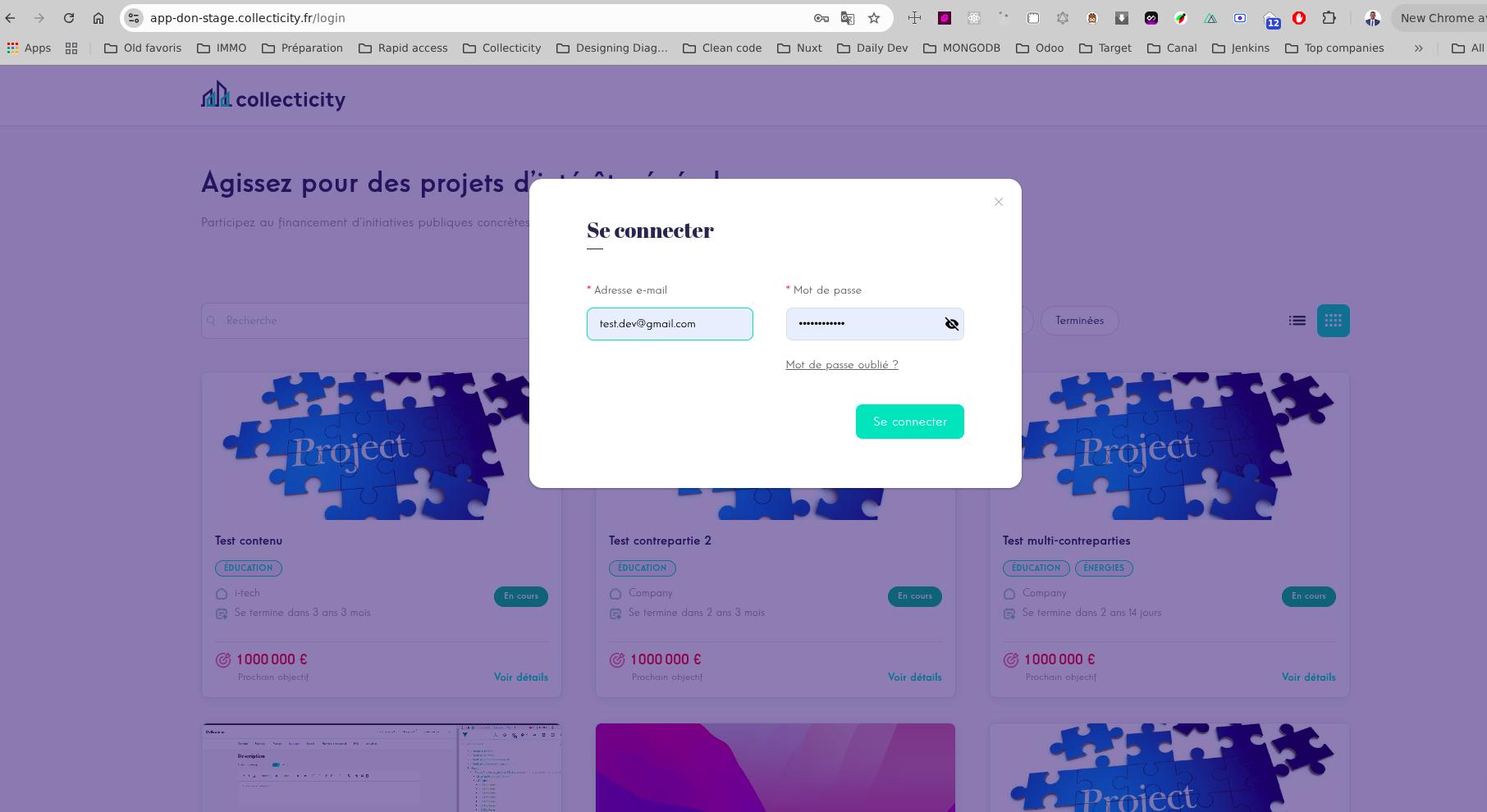
Si vous avez déjà un compte, cliquez sur Se connecter.
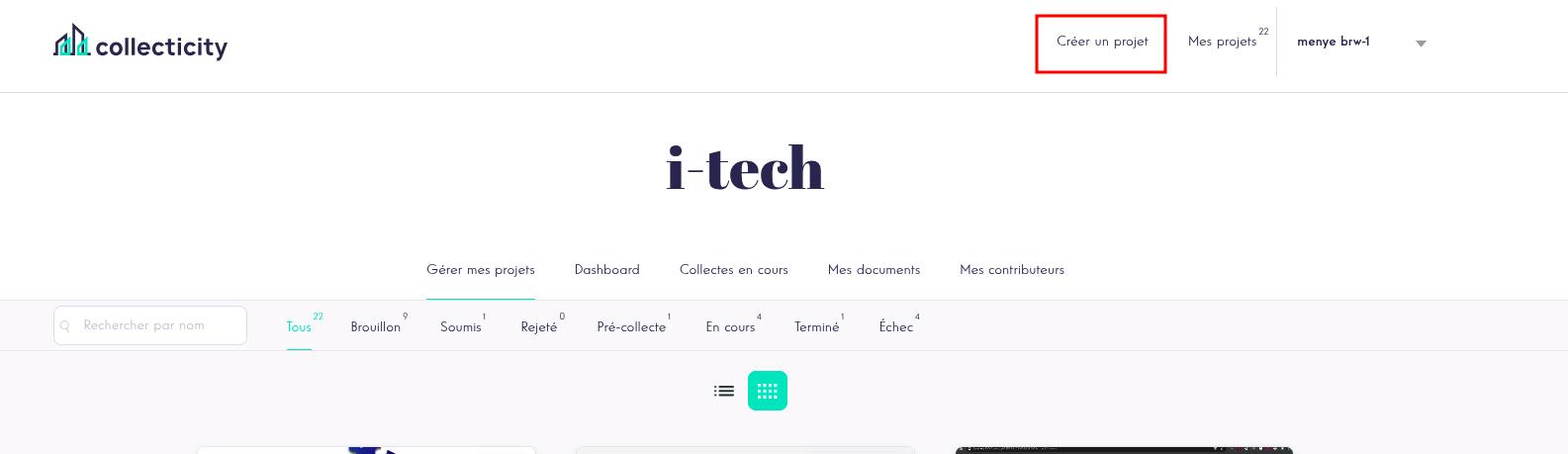
Un porteur de projet dont le compte est approuvé peut créer un projet en cliquant sur Créer un projet dans l'en-tête.
Choisissez si votre projet propose des contreparties ou non.
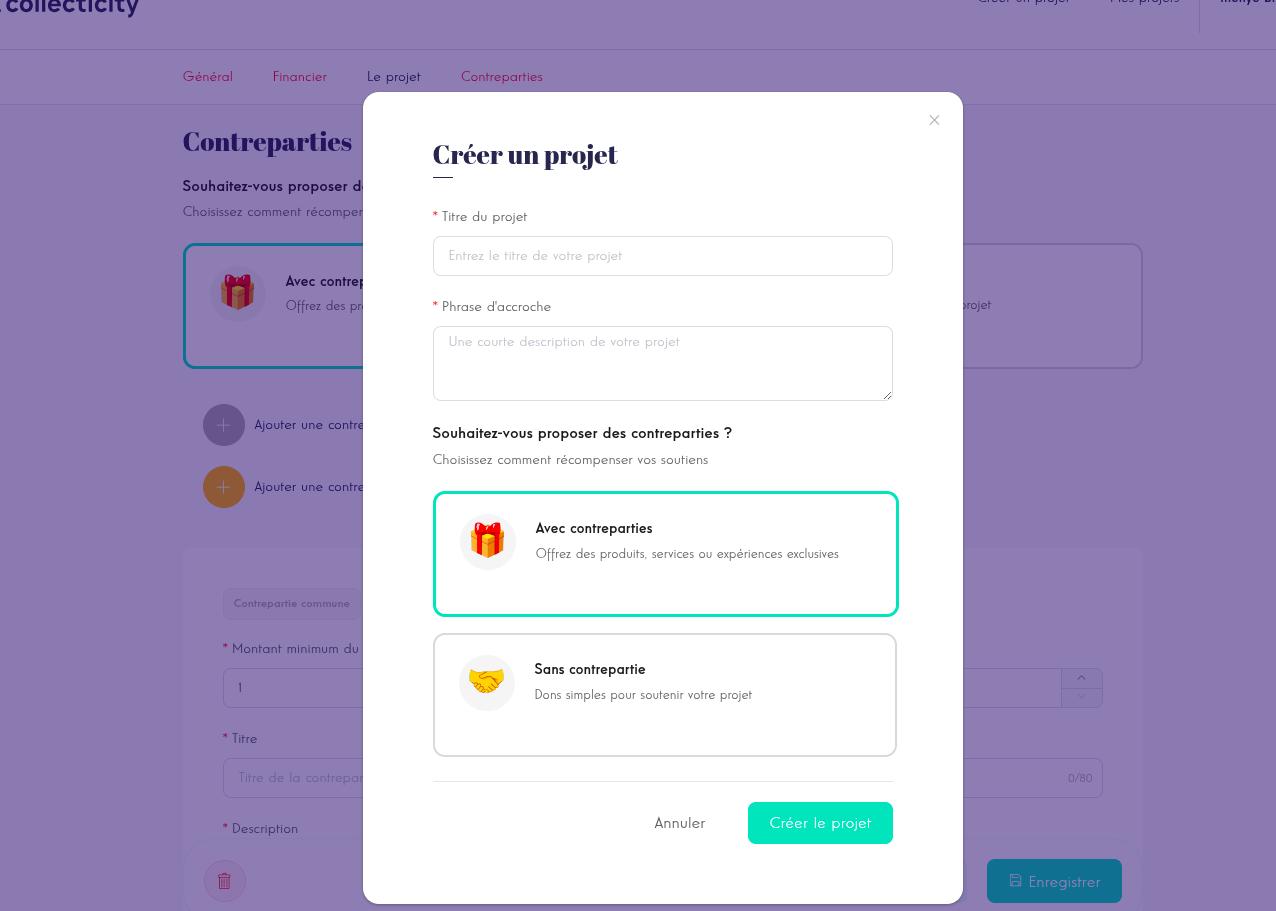
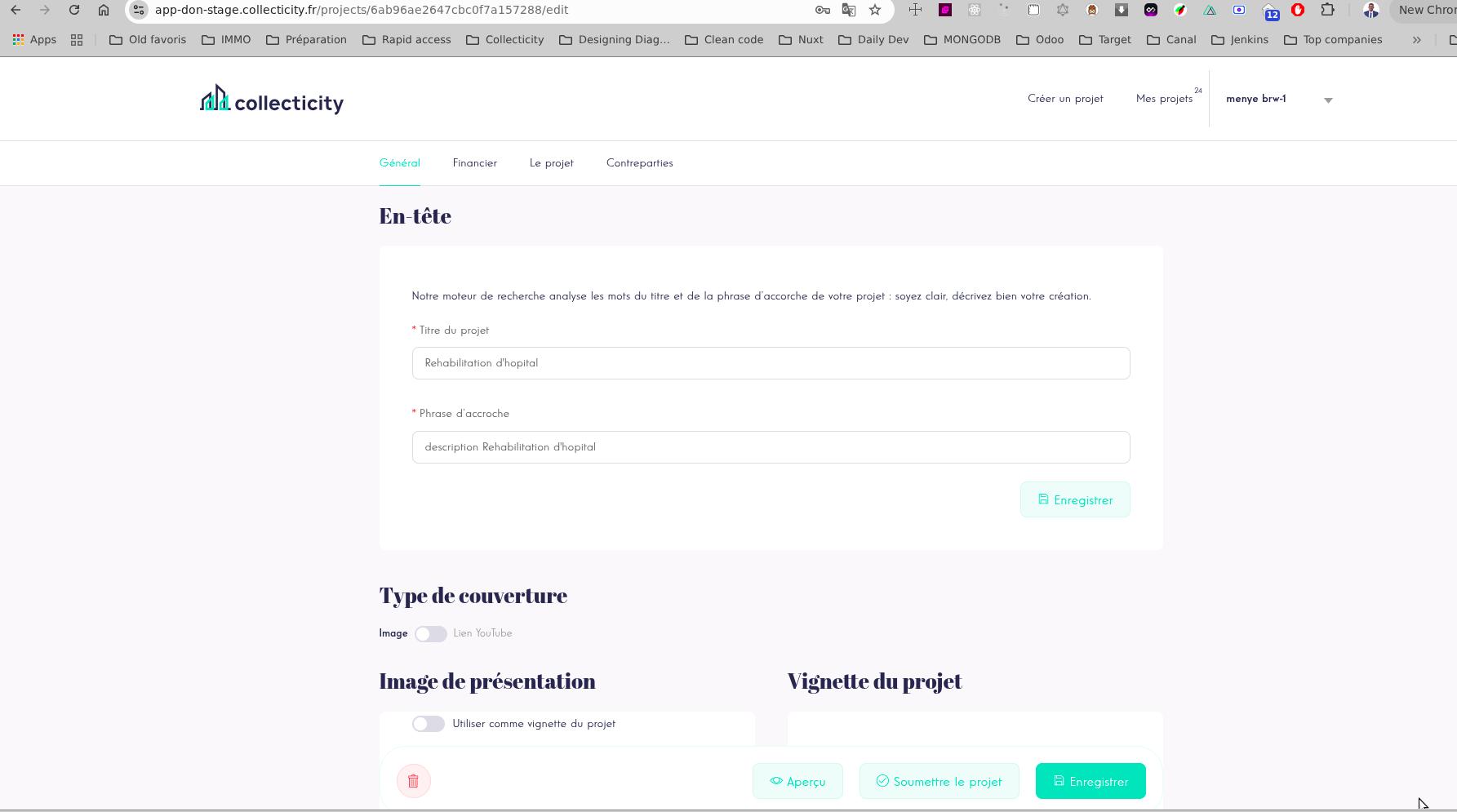
Un projet vide sera alors créé et vous serez automatiquement redirigé vers sa page d'édition.
# Édition
Si vous avez déjà un compte, cliquez sur Se connecter.
Vous serez redirigé vers la liste des projets de votre organisation.
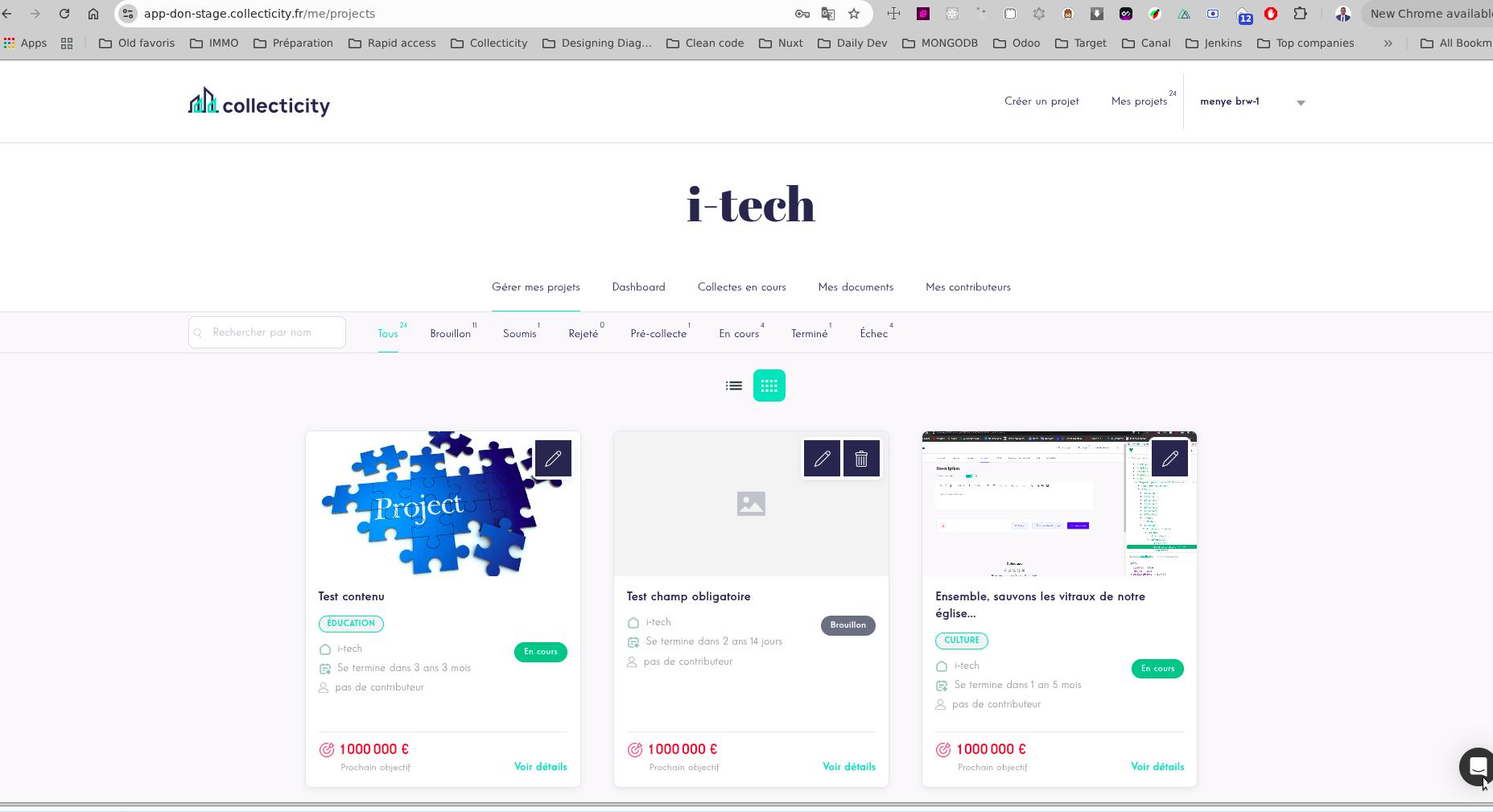
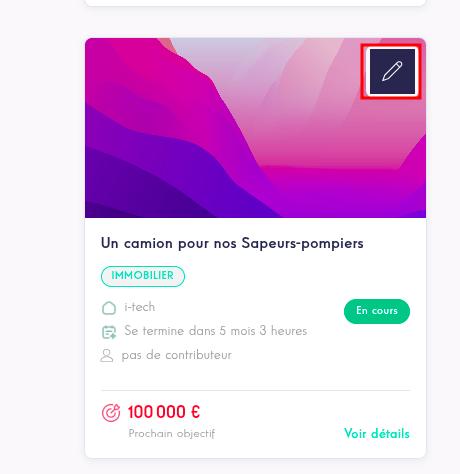
Repérez le projet que vous souhaitez modifier et cliquez sur le bouton d'édition.
Vous êtes maintenant sur la page d'édition.
INFO
- Un projet contient beaucoup de données, donc pour améliorer l'expérience utilisateur, cette page est divisée en différents onglets :

- Un porteur de projet peut créer / éditer n'importe quel projet de son organisation.
- Un projet n'est pas modifiable s'il a le statut :
SUCCESSFULNOT_SUCCESSFUL
Une fois vos modifications terminées, cliquez sur Enregistrer dans la barre d'outils. Cela permet de conserver vos modifications et de continuer l'édition plus tard.
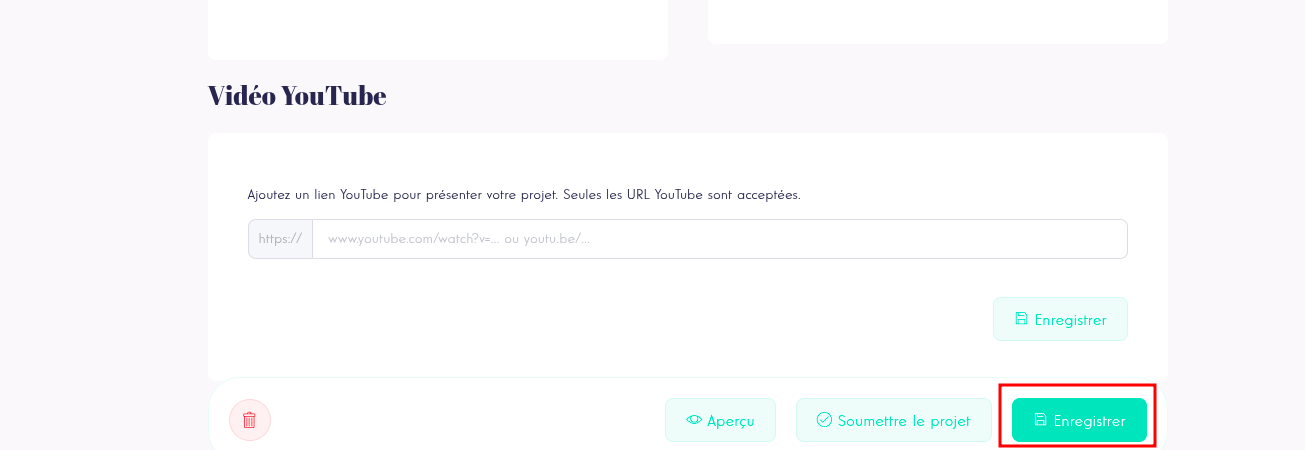
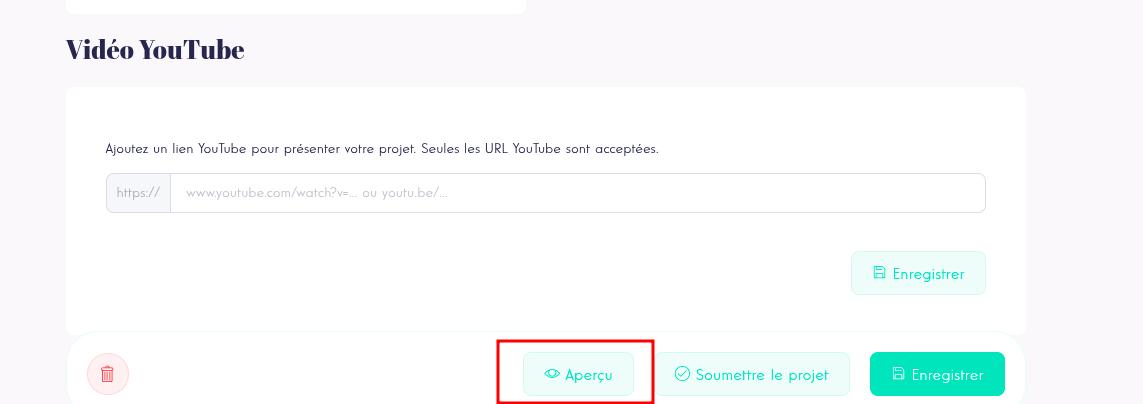
Vous pouvez également prévisualiser le projet en cliquant sur Aperçu dans la barre d'outils. Vous pouvez ainsi avoir une idée de l'apparence de votre projet une fois en vente publique.
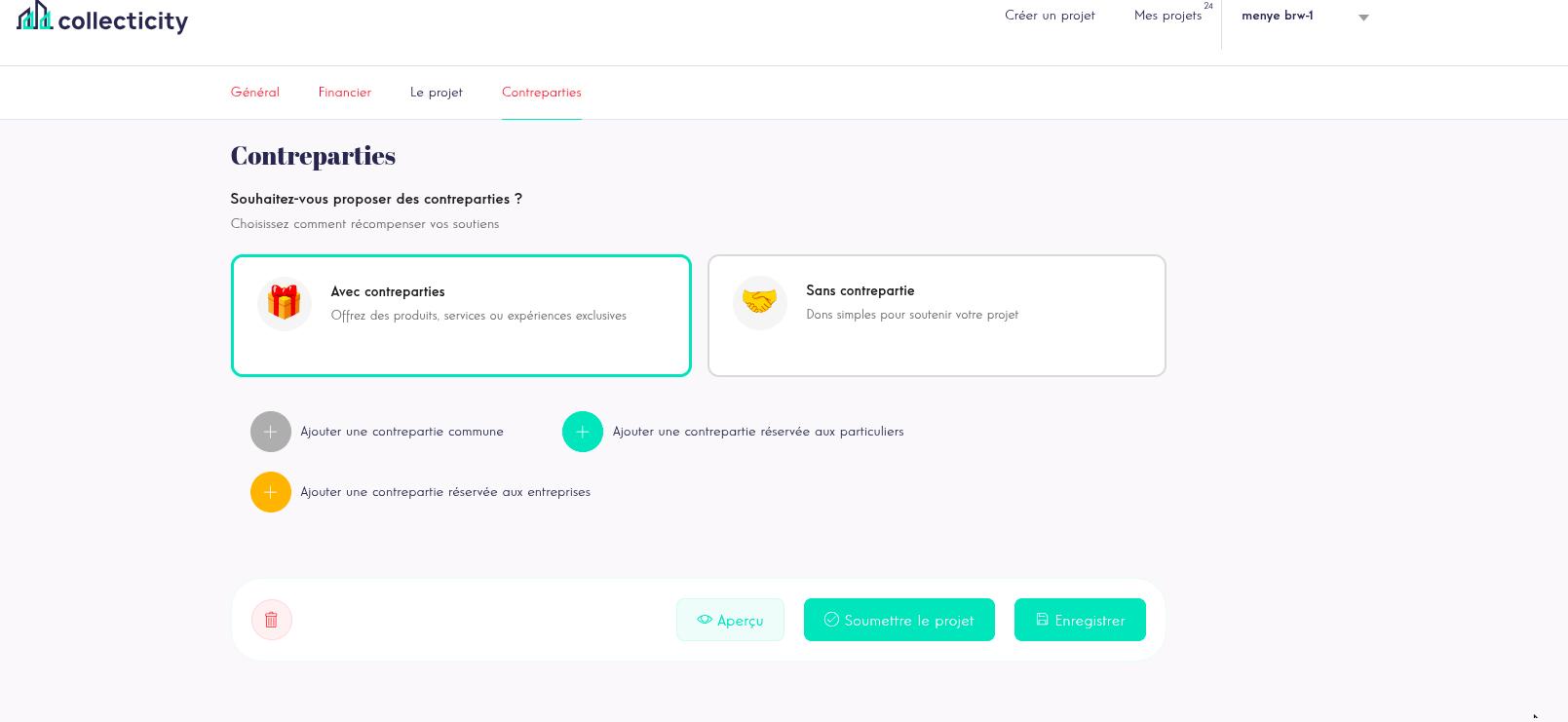
Pour un projet avec contreparties, vous devez ajouter le détail de chaque contrepartie.
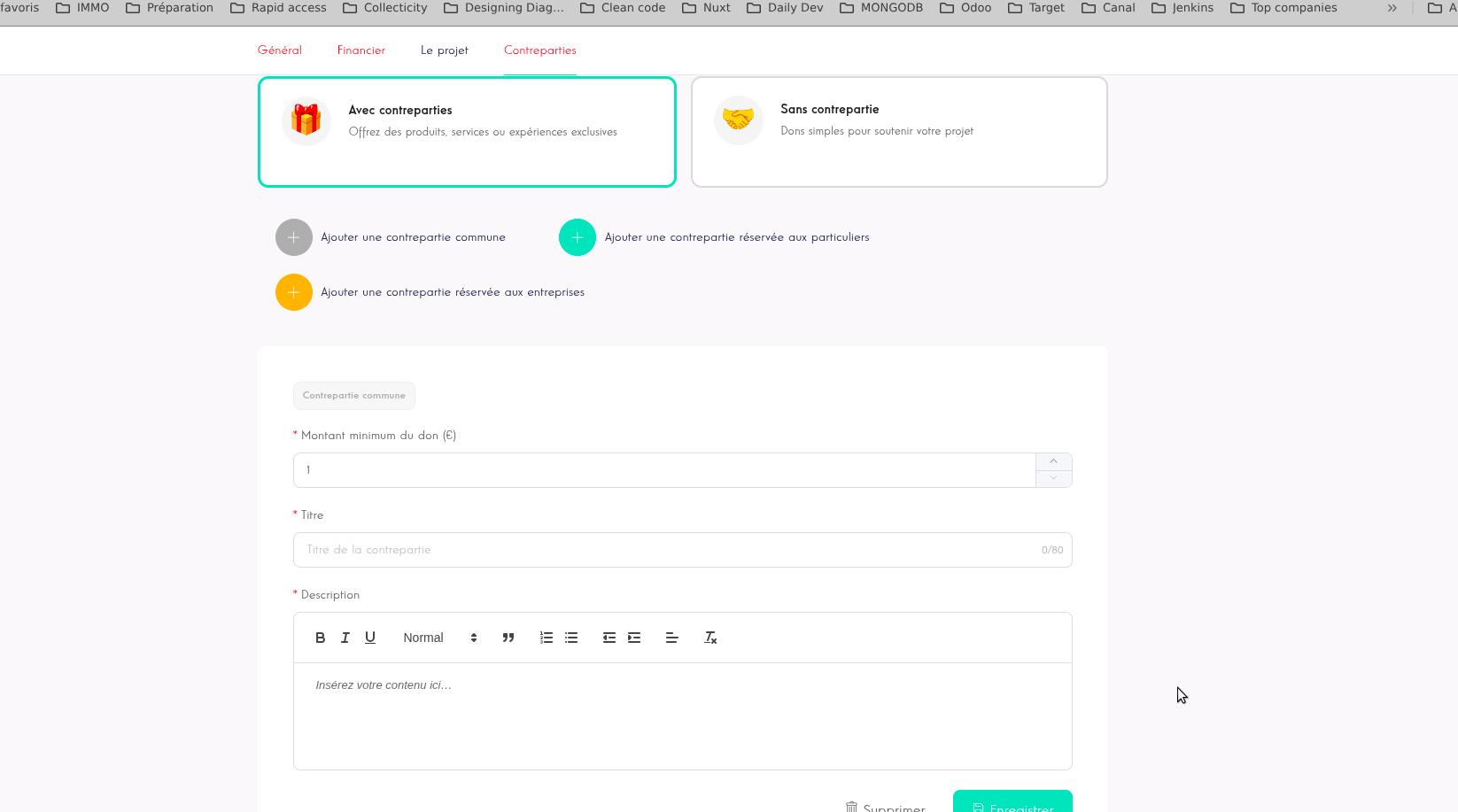
Exemple d'ajout d'une contrepartie commune :
Si vous êtes prêt à soumettre le projet pour validation, cliquez sur Soumettre le projet dans la barre d'outils.
INFO
Cette action va changer le statut du projet de
DRAFTàSUBMITTED.Un projet ne peut être soumis que si :
- la validation du formulaire ne renvoie aucune erreur
- le statut du projet est
DRAFTouREJECTED - le statut du profil de votre organisation est
APPROVED
La prochaine étape sera de vous connecter au tableau de bord admin et d'approuver ce projet.
# Levée de fonds
La période de levée de fonds est divisée en plusieurs états, comme suit :
# Vente privée
Un projet en PRIVATE_SALE est un projet validé par un admin mais pas encore en vente publique. Il passera en PUBLIC_SALE dès que la date startSaleAt sera atteinte.
INFO
Un projet dont le type de financement (fundingType) est FORMULAIRE ne passe jamais par le statut PRIVATE_SALE après approbation : il passe directement au statut FORMULAIRE_SALE.
# Vente publique
La période de vente publique (c'est-à-dire lorsque les contributeurs peuvent faire un don à un projet) va commencer / se terminer aux dates startSaleAt / endSaleAt.
La période de vente publique peut également se terminer avant endSaleAt si le montant collecté atteint la limite fixée par maximum.
# Réussi
Si un projet atteint son objectif (ou son maximum) avant la fin de la période de vente publique, il passera au statut SUCCESSFUL.
# Flux entre les portefeuilles
| Action | Sens du transfert |
|---|---|
| Don du contributeur | portefeuille du contributeur -> portefeuille du projet |
| Versement au porteur de projet | portefeuille du projet -> portefeuille du porteur de projet |
# Non réussi
Si un projet n'atteint pas son objectif avant la fin de la période de vente publique, il passera au statut NOT_SUCCESSFUL.
# Suppression
Se connecter.
Vous serez redirigé vers la liste des projets de votre organisation.
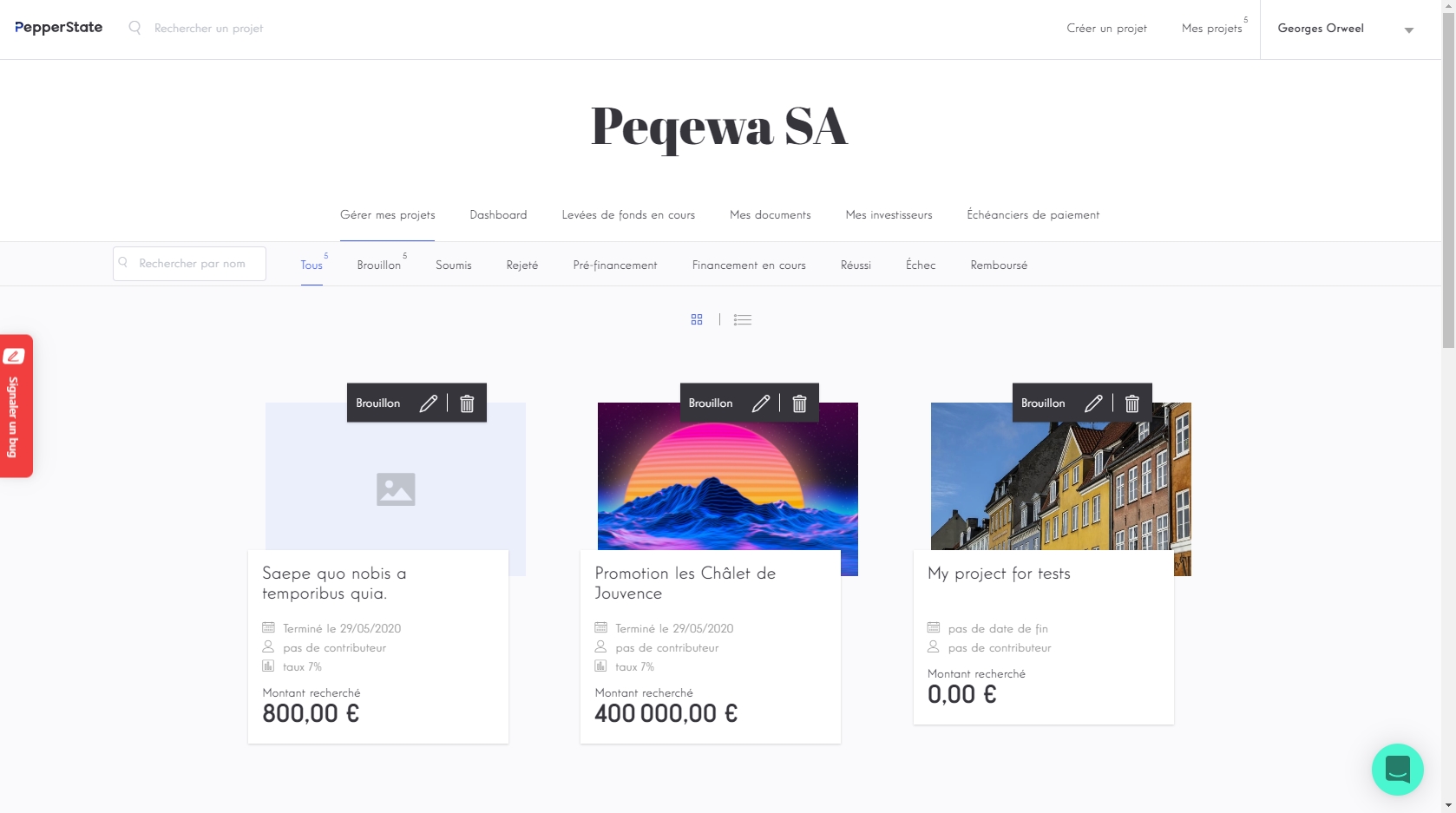
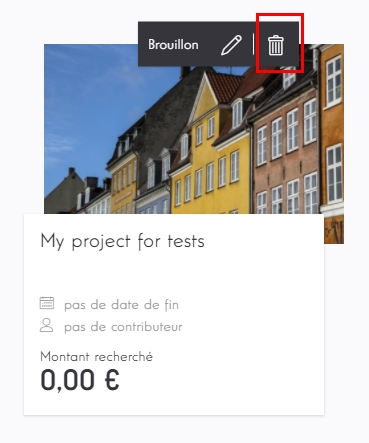
Repérer le projet que vous souhaitez supprimer et cliquer sur le bouton de suppression.
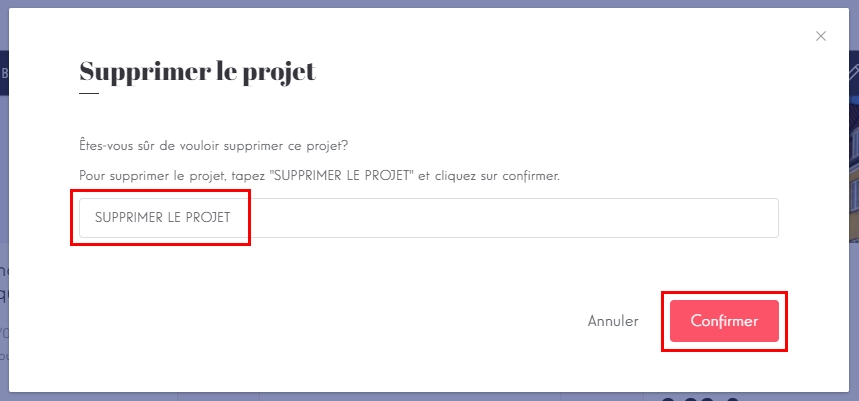
Taper SUPPRIMER LE PROJET et cliquer sur Confirmer.
INFO
La suppression d'un projet n'est possible que si son statut est :
DRAFTREJECTED